Selasa, 16 Juli 2013

Pengertian Modem | Cara Kerja Modem | Jenis-Jenis Modem

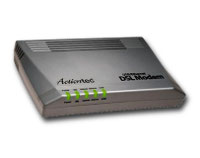
modem DSLModem DSL (Digital Subscriber Line)Untuk anda yang biasa berinternet di rumah pasti tahu yang mana namanya modem. Tanpa modem, kita tidak akan bisa berselancar atau ber-email ria di internet. Modem merupakan singkatan dari MOdulator DEModulator, yang merupakan perangkat keras yang membuat komputer mampu mengkonversi data dari/ke dalam bentuk analog (sinyal suara) dan digital. Modulator merupakan bagian yang menyampaikan sinyal informasi kedalam sinyal pembawa (Carrier) agar bisa dikirimkan ke penerima melalui media kabel atau media tanpa kabel (wireless). Modulator ini terdapat pada bagian pengirim. Sedangkan Demodulator adalah kebalikan dari modulator, yaitu mengkonversi sinyal berisi data atau pesan dari sinyal pembawa (carrier) yang diterima dari pengirim sehingga informasi tersebut bisa diproses secara digital. Demodulator ini berada pada bagian penerima. Karena fungsi modulator dan demodulator merupakan fungsi yang berkebalikan, maka tentunya bisa disimpulkan bahwa modem ini merupakan sistem komunikasi dua arah (duplex).
Cara Kerja Modem

Dalam penggunaannya, modem bertugas merubah data dalam bentuk analog dan digital. Saat komputer disambung ke kabel telepon untuk kemudian digunakan berinternet, jika komputer kita akan mengupload/mengirim data, maka informasi/data dari komputer dalam bentuk digital akan diubah oleh modem menjadi bentuk analog untuk dikirim melalui kabel telepon atau media lainnya. Saat data/informasi analog tadi sampai ke komputer tujuan, maka modem yang ada pada komputer tujuan akan mengubah kembali bentuk data tersebut (analog) menjadi bentuk digital sehingga bisa diproses oleh komputer tujuan tadi. Begitu pula saat kita men-download data/file, data tersebut merupakan data analog saat berada pada kabel telepon, namun saat masuk ke komputer kita, modem akan seketika mengubahnya menjadi bentuk digital agar bisa ditampilkan. Hal inilah yang memungkinkan komputer-komputer di internet di berbagai belahan dunia bisa berinteraksi satu sama lain. 

Jenis-Jenis Modem

Secara fisik, modem terbagi menjadi dua macam, yaitu modem internal dan eksternal.
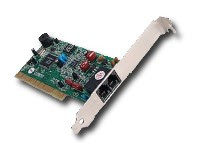
modem internalModem Internal
Modem internal merupakan modem yang terpasang di dalam casing komputer. Jika sebuah modem dipasang dengan cara membuka casing komputer lalu menancapkannya ke dalam salah satu slot pada motherboard, maka modem tersebut adalah modem internal. Contoh lain adalah modem pada laptop. Saat membeli laptop, modem tersebut telah ada di dalam laptop tersebut. Modem internal memerlukan sebuah slot PCI atau slot ISA, tergantung pada interface motherboard. Karena tertancap pada motherboard, maka modem ini menggunakan catu daya yang berasal dari motherboard.
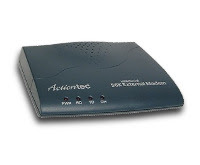
modem eksternalModem Eksternal


Kebalikan dengan modem internal, modem eksternal berada di luar casing komputer. Bentuknya berupa kotak dan harus disambungkan ke komputer dan juga disambungkan ke kabel telepon. Modem ini memerlukan catu daya tersendiri. Konektornya bisa berbentuk serial dan juga bisa berbentuk USB. Terdapat dua tipe modem eksternal, yaitu modem kabel dan modem DSL. Modem kabel merupakan modem eksternal yang umum digunakan dan dihubungkan ke komputer melalui Ethernet Card pada slot PCI. Sedangkan modem DSL merupakan modem untuk internet berkecepatan tinggi.

Perbedaan mencolok antara modem internal dan eksternal adalah:
- Umumnya harga modem eksternal lebih mahal dari modem internal.
- Modem eksternal terletak terpisah /diluar dari komputer. Sedangkan modem internal terpasang langsung pada slot ekspansi motherboard.
- Modem eksternal memiliki indikator yang memungkinkan kita memantau status modem. Sedangkan modem internal tidak memiliki indikator status.


Modem jenis lain:
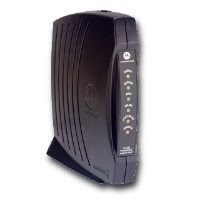
modem kabelModem Kabel

Sesuai namanya, modem kabel adalah berupa sumbu kabel, yaitu kabel jaringan televisi yang  menyediakan bandwitdth yang lebih baik dibandingkan modem komuter dial up. Aksesnya cukup cepat, yaitu untuk transmisi downstream hingga 38 Mbits/s dan transmisi upstream hingga 1 Mbits/s.
Modem DSL terbagi dua macam, yaitu ADSL (Asymetric Digital Subcriber Line) dan SDSL (Symetric Digital Subcriber Line).
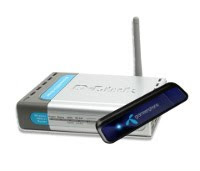


modem wireless dan modem ponselModem Wireless / Modem Ponsel

Dengan berkembangnya teknologi komunikasi, maka ponsel pun bisa berfungsi sebagai modem, yaitu terdiri dari modem GSM, modem CDMA, modem 3G, dan modem hasil pengembangan lainnya seperti untuk jaringan WCDMA, HSDPA, dan lain-lain. 


Menginstall Modem

Semua perangkat keras komputer memiliki driver (software pendeteksi dan pengendali hardware) untuk bisa menggunakannya. Ini juga berlaku pada modem. Setelah kita menyambung modem ke komputer melalui konektornya, kita juga harus menginstall program driver yang biasanya telah disediakan satu paket bersama modem tersebut.

Pengertian Access Point dan Cara Mengsetting nya

1. Access Point
Oke, yang pertama kita mulai dengan Access Point, Access Point dalam jaringan computer adalah sebuah jalur akses nirkabel (Wireless Access Point atau AP) adalah perangkat komunikasi nirkabel yang memungkinkan antar perangkat untuk terhubung ke jaringan nirkabel dengan menggunakan Wi-Fi, Bluetooth atau standar terkait. WAP biasanya yang terhubung ke jaringan kabel, dan dapat relay data antara perangkat nirkabel (seperti komputer atau printer) dan kabel pada perangkat jaringan.
Fungsi Access Point
Access Point berfungsi sebagai pengatur lalu lintas data, sehingga memungkinkan banyak Client dapat saling terhubung melalui jaringan.
Sebagai Hub/Switch yang bertindak untuk menghubungkan jaringan lokal dengan jaringan wireless/nirkabel,
Access point dapat memancarkan atau mengirim koneksi data / internet melalui gelombang radio, ukuran kekuatan sinyal juga mempengaruhi area coverage yang akan dijangkau, semakin besar kekuatan sinyal (ukurannya dalam satuan dBm atau mW) semakin luas jangkauannya.
Di bawah ini merupakan sebuah Wireless Access Point Router buatan Linksys
wireless access point router

Penerapan Wireless Acces Point
Hotspot merupakan salah satu penerapan WIreless Acces Point yang paling umum, dimana klien nirkabel dapat terhubung ke internet tanpa memperhatikan jaringan tertentu yang telah mereka sambungkan saat itu. Di kota kota besar atau di daerah tertentu hotspot umumnya disediakan dalam rumah makan, perpustakaan, stasiun, atau daerah publik lainnya yang memungkinkan banyak orang untuk dapat terus tersambung ke jaringan internet.

cara setting nya


Sebelum mensetting Wireless Access Point harus Mensetting Ip address dan Subnet Mask, langkahnya:- Klik Start dan klik Control Panel- Klik Network Connections- Klik Local Area Connections dan klik Properties- Klik Internet Protocol (TCP/IP) lalu klik Properties- Kemudian Stting IP address dan Subnet Mask dan klik OK

Untuk mensetting Wireless Acceess Point, ada beberapa langkah:

Langkah Pertama

kita tancapkan adapter ke stop kontak dan kabel UTP bawaan dari wireless ke Wireless dan ke PC yang akan digunakan

Langkah kedua

kita reset dulu itu akses poin dengan memencet tombol reset di bagian belakang akses poin selama 10 detik pake paper clip, biar kita yakin settingannya kembali ke default

Langkah ketiga

Kemudian kita browsing pakai Firefox,IE atau yang lainnya..
Trus Ping ke alamat IP defaulnya ex : 192.168.1.1 atau 192.168.1.245

Langkah keempat

maka akan muncul login : kemudian isikan seperti di bawah ini
username : (dikosongkan)
password : admin
Klik OK dan anda akan menemukan halaman setting berbasis web dari akses poin sub menu Linksys..

Langkah kelima

Dalam Sub Menu adalah mensetting IP address Linksys dan teman-temannya, anda bisa lihat sendiri detailnya…
Sebaiknya untuk mengganti IP Address dilakukan di akhir konfigurasi, untuk awal instalasi kita masuk ke Menu Wireless,
Dalam Menu Wireless kita hanya menentukan mode wireless dan SSID, dalam Wireless biasa nya kita mengenal SSID dan Wireless Mode, SSID adalah nama Wireless networkyang biasa dikenal oleh orang awam Nama Hostpotnya. Dan Wireless Mode adalah type gelombang yang digunakan.. bila sudah selesai klik Save Setting....
SELESAI

Senin, 15 Juli 2013

Cara Membuat Hotspot di Mikrotik : Seting dasar Hotspot Mikrotik

Router Mikrotik merupakan router yang memiliki fitur lengkap. Salah satu fitur yang cukup populer dan banyak digunakan dari Router Mikrotik itu sendiri adalah Hotspot. Tahukah anda perbedaan internet sharing biasa dengan Hotspot? Mungkin anda sering menemukan sinyal internet wifi yang di password dengan menggunakan WPA atau WEP. Anda akan bisa internetan jika memasukkan password dengan benar. Jadi siapa saja bisa mengakses wifi itu jika tau password nya karena password nya hanya ada satu. Berbeda dengan metode Hotspot, yang mana kebanyakan wifi hotspot tidak di password dan semua user bisa konek kemudian akan diarahkan ke halaman login di Web Browser. Tiap user bisa login dengan username dan password yang berbeda-beda. Metode semacam inilah yang sering kita temukan di wifi Cafe, Sekolah, kampus, maupun area publik lainnya.

Nah, sekarang kita akan membahas Tutorial Mikrotik Indonesia dengan mencoba membuat dan seting mikrotik sebagai Hotspot. Namun sebelumnya anda perlu tau apa saja kelebihan Hotspot dengan menggunakan Mikrotik. Dengan menggunakan Mikrotik sebagai Hotspot, anda dapat mengkonfigurasi jaringan wireless yang hanya bisa digunakan dengan username dan password tertentu. Anda juga dapat melakukan manajemen terhadap user-user tersebut. Misalnya, mengatur durasi total penggunaan hotspot per user, membatasi berapa besar data yang dapat di download tiap user, mengatur konten apa saja yang boleh diakses user, dll.

Oke, udah tau kan apa saja kelebihan dan fitur-fitur hotspot mikrotik. Sekarang lanjut Balajar Mikrotik langsung ke praktek nya. Kita mulai dengan konfigurasi dasar hotspot nya dulu ya.

1. Tentukan interface yang akan dibuatkan hotspot. Karena kita akan membuat hotspot via wifi maka pilih interface wlan. Disini saya asumsikan menggunakan wlan1. Aktifkan wlan1 dan gunakan mode AP Bridge, isikan SSID dengan nama hotspot anda.


2. Beri IP address interface wlan1, misalnya 192.168.100.1/24
[admin@MikroTik] > ip address add address= 192.168.100.1/24 interface=wlan1

Atau bisa melalui winbox, masuk ke menu IP --> Address


3. Sekarang kita mulai membuat Hotspot untuk wlan1. Untuk lebih mudah nya kita menggunakan wizard Hotspot Setup. Masuk ke menu IP --> Hotspot --> Hotspot Setup


4. Pilih Hotspot Interface : wlan1 --> klik Next

5. Selanjutnya mengisikan IP address dari wlan1 dan centang Masquerade Network. klik Next


6. Menentukan range IP address yang akan diberikan ke user (DHCP Server), misal : 192.168.100.10-192.168.100.254. Jadi user akan diberikan IP secara otomatis oleh DHCP Server antara range IP tersebut.


7. Memilih SSL certificate. Pilih none saja, klik Next.


8. IP Address untuk SMTP Server kosongkan saja. Klik Next.


9. Memasukkan alamat DNS Server. Isikan saja dengan DNS Server nya Google : 8.8.8.8 dan 8.8.4.4. Klik Next.


10. Memasukkan nama DNS untuk local hotspot server. Jika diisi nantinya akan menggantikan alamat IP dari wlan1 sebagai url halaman login. Jika tidak diisi maka url halaman login akan mengguakan IP address dari wlan1. Kosongkan saja, klik next.


11. Hotspot sudah berhasil dibuat. Silakan anda coba koneksikan laptop anda ke wifi hotspot anda.


12. Buka browser dan akses web sembarang, misalnya mikrotikindo.blogspot.com maka anda akan dialihkan ke halaman login hotspot mikrotik.

13. Silakan coba login dengan username : admin dan password : kosong. 
14. Jika berhasil login berarti Hotspot sudah beres.
15. Untuk mengedit dan menambahkan user silakan masuk ke menu IP --> Hotspot --> klik tab Users


Oke cukup sekian dulu tutorial tentang Cara Membuat Hotspot di Mikrotik : Seting dasar Hotspot Mikrotik. Untuk pembahasan fitur hotspot mikrotik lainnya seperti penjelasan menu tab Hotspot dan user manager menggunakan RADIUS Server akan dibahas pada artikel selanjutnya. Selamat Belajar Mikrotik, Good luck :)

Tutorial Cara Instalasi Mikrotik RouterOS

 Jika anda membeli RouterBoard Mikrotik biasanya sudah langsung bisa digunakan tanpa perlu lagi melakukan instalasi RouterOS, tinggal memasukkan lisensi saja. Namun jika anda tidak ingin menggunakan RouterBoard atau hanya ingin menggunakan PC sebagai Mikrotik tentunya anda harus melakukan instalasi mikrotik ke PC dulu. Nah, ada beberapa cara install Mikrotik ke PC. Mikrotik dapat di install di PC dengan menggunakan beberapa cara, yaitu:
  1. ISO Image; menggunakan Compact Disc (CD) instalasi. Silakan download file berekstensi .ISO yang tersedia dan kamu harus “membakarnya” ke dalam media CD kosong.
     
  2. NetInstall; melalui jaringan komputer (LAN) dengan Satu Disket, atau menggunakan Ethernet yang mendukung proses menyalakan komputer (booting) komputer melalui Ethernet Card. NetInstall dapat dilakukan pada sistem operasi Windows 95/98/NT4/2000/XP.
     
  3. Mikrotik Disk Maker; membutuhkan beberapa buah disket ukuran 3,5″ yang nant inya akan disalin pada hard disk saat instalasi dilakukan. Dengan menggunakan tools FloppyMaker.exe.
Dari ketiga cara tersebut, cara pertama yang menggunakan CD ISO image yang paling populer dan paling banyak digunakan. Jadi kali ini kita akan membahas cara yang pertama dulu. Cara instalasi Mikrotik menggunakan ISO image memang cukup mudah dilakukan. Anda hanya perlu mendownload file ISO Mikrotik RouterOS, burn ke CD, boot ke CD itu dan install Mikrotik nya. Oke Sekarang kita akan mulai bahas cara install mikrotik RouterOS di PC, silakan simak cara berikut ini :
  1. Download file ISO Mikrotik nya. Kalian bisa download disini (Udah termasuk lisensi level 6. Mohon gunakan HANYA UNTUK TUJUAN BELAJAR SAJA!)
  2. Burn file ISO nya ke CD.
  3. Masukkan cd mikrotik ke dalam cd/dvd room.
  4. Setting bios komputer anda, pada booting awal (first boot)nya adalah cd/dvd room anda.
  5. Setelah di setting maka komputer anda akan booting pertama kale ke cd/dvd room anda. Jika berhasil maka akan muncul tampilan seperti dibawah ini.
  6. Lakukan proses instalasi Mikrotik dengan memilih (check) semua pilihan yang ada dengan tombol ‘a‘. Kalo udah dicentang semua tekan tombol ‘i’ untuk meginstall Mikrotik.
  7. Tunggu bentar sampe proses instalasi nya selesai. Sabar yahh, cuma bentar kok.  Kalo udah selesai tekan tombol Enter untuk reboot
     
  8. Setelah komputer anda restart maka anda akan diminta untuk check disk atau tidak. Klik tombol “Y” untuk menyetujui, atau klik tombol “N” untuk tidak menyetujui. 
  9. Setelah itu akan muncul tampilan login. “admin” (tanpa tanda petik) pada Mikrotik Login. Dan pada password enter aja. karena password defaultnya tidak ada password
  10. Jika berhasil maka akan muncul gambar tampilan awal mikrotik (lihat gambar dibawah ini). Menandakan anda telah berhasil menginstal mikrotik.
Sekarang Mikrotik RouterOS nya sudah terinstall di PC anda. Namun mikrotik nya hanya bisa digunakan selama 24 jam saja karena masih dalam masa trial. Untuk bisa membuatnya full version menggunakan lisensi level 6, perlu dilakukan registrasi lisensi dulu. File lisensi level 6 nya sudah ada di paket ISO sebelumnya. Silakan cari file nya.

Cara Registrasi Lisensi Mikrotik :

  1. Koneksikan PC Mikrotik nya dengan PC lainnya atau Laptop anda menggunakan kabel UTP.
  2. Buka Winbox (Jika belum punya Winbox silakan download Winbox disini)
  3. Login ke Mikrotik menggunakan Winbox.
  4. Di halaman utama Winbox “RouterOs Welcome” dengan berita  router anda tidak memiliki key dan router akan di stop dalam waktu 23 jam 50 menit. 
  5. Di halam Utama Winbox klik  “System” dan klik “Licence”
  6. Kemudian klik "Import Key" dan pilih file lisensi level 6 yang ada di folder ISO tadi
  7. Router  now? klik “OK” maka router akan restart dan disconnect. 
  8. Login lagi ke Mikrotik nya via Winbox, buka menu System --> License --> Maka akan muncul tampilan bahwa Mikrotik sudah berhasil diregistrasi dengan lisensi level 6. 
Selamat sekarang Mikrotik Anda lisensi nya sudah menjadi level 6. Anda dapat mencoba menyeting Mikrotik PC anda ini dengan Tutorial Mikrotik Indonesia yang ada di blog ini. Selamat mencoba :)

Jumat, 12 Juli 2013

Apa itu Mikrotik? Pengertian Mikrotik & Penjelasannya

Mikrotik adalah sebuah perusahaan yang bergerak di bidang produksi perangkat keras (hardware) dan perangkat lunak (Software) yang berhubungan dengan sistem jaringan komputer yang berkantor pusat di Latvia, bersebelahan dengan Rusia. Mikrotik didirikan pada tahun 1995 untuk mengembangkan router dan sistem ISP (Internet Service Provider) nirkabel.Mikrotik dibuat oleh MikroTikls sebuah perusahaan di kota Riga, Latvia. Latvia adalah sebuah negara yang merupakan “pecahan” dari negara Uni Soviet dulunya atau Rusia sekarang ini. Mikrotik awalnya ditujukan untuk perusahaan jasa layanan Internet (PJI) atau Internet Service Provider (ISP) yang melayani pelanggannya menggunakan teknologi nirkabel atau wireless. Saat ini MikroTikls memberikan layanan kepada banyak ISP nirkabel untuk layanan akses Internet dibanyak negara di dunia dan juga sangat populer di Indonesia. MikroTik sekarang menyediakan hardware dan software untuk konektivitas internet di sebagian besar negara di seluruh dunia. Produk hardware unggulan Mikrotik berupa Router, Switch, Antena, dan perangkat pendukung lainnya. Sedangkan produk Software unggulan Mikrotik adalah MikroTik RouterOS.MikroTik RouterOS MikroTik RouterOS™ adalah sistem operasi dan perangkat lunak yang dapat digunakan untuk menjadikan komputer manjadi router network yang handal, mencakup berbagai fitur yang dibuat untuk ip network dan jaringan wireless, cocok digunakan oleh ISP dan provider hotspot. Untuk instalasi Mikrotik tidak dibutuhkan piranti lunak tambahan atau komponen tambahan lain. Mikrotik didesain untuk mudah digunakan dan sangat baik digunakan untuk keperluan administrasi jaringan komputer seperti merancang dan membangun sebuah sistem jaringan komputer skala kecil hingga yang kompleks sekalipun.Mikrotik RouterBoardRouterBoard adalah router embedded produk dari mikrotik. Routerboard seperti sebuah pc mini yang terintegrasi karena dalam satu board tertanam prosesor, ram, rom, dan memori flash. Routerboard menggunakan os RouterOS yang berfungsi sebagai router jaringan, bandwidth management, proxy server, dhcp, dns server dan bisa juga berfungsi sebagai hotspot server.Ada beberapa seri routerboard yang juga bisa berfungsi sebagai wifi. sebagai wifi access point, bridge, wds ataupun sebagai wifi client. seperti seri RB411, RB433, RB600. dan sebagian besar ISP wireless menggunakan routerboard untuk menjalankan fungsi wirelessnya baik sebagai ap ataupun client. Dengan routerboard Anda bisa menjalankan fungsi sebuah router tanpa tergantung pada PC lagi. karena semua fungsi pada router sudah ada dalam routerboard. Jika dibandingkan dengan pc yang diinstal routerOS, routerboard ukurannya lebih kecil, lebih kompak dan hemat listrik karena hanya menggunakan adaptor. untuk digunakan di jaringan wifi bisa dipasang diatas tower dan menggunakan PoE sebagai sumber arusnya.Mikrotik pada standar perangkat keras berbasiskan Personal Computer (PC) dikenal dengan kestabilan, kualitas kontrol dan fleksibilitas untuk berbagai jenis paket data dan penanganan proses rute atau lebih dikenal dengan istilah routing. Mikrotik yang dibuat sebagai router berbasiskan PC banyak bermanfaat untuk sebuah ISP yang ingin menjalankan beberapa aplikasi mulai dari hal yang paling ringan hingga tingkat lanjut. Contoh aplikasi yang dapat diterapkan dengan adanya Mikrotik selain routing adalah aplikasi kapasitas akses (bandwidth) manajemen,firewallwireless access point (WiFi)backhaul link, sistem hotspotVirtual Private Netword (VPN)server dan masih banyak lainnya.Sistem Level Lisensi Mikrotik Mikrotik bukanlah perangkat lunak yang gratis jika anda ingin memanfaatkannya secara penuh, dibutuhkan lisensi dari MikroTikls untuk dapat menggunakanya alias berbayar. Mikrotik dikenal dengan istilah Level pada lisensinya. Tersedia mulai dari Level 0 kemudian 1, 3 hingga 6, untuk Level 1 adalah versi Demo Mikrotik dapat digunakan secara gratis dengan fungsi-fungsi yang sangat terbatas. Tentunya setiap level memilki kemampuan yang berbeda-beda sesuai dengan harganya, Level 6 adalah level tertinggi dengan fungsi yang paling lengkap. Secara singkat dapat digambarkan jelaskan sebagai berikut:
  • Level 0 (gratis); tidak membutuhkan lisensi untuk menggunakannya dan penggunaan fitur hanya dibatasi selama 24 jam setelah instalasi dilakukan.
  • Level 1 (demo); pada level ini kamu dapat menggunakannya sbg fungsi routing standar saja dengan 1 pengaturan serta tidak memiliki limitasi waktu untuk menggunakannya.
  • Level 3; sudah mencakup level 1 ditambah dengan kemampuan untuk menajemen segala perangkat keras yang berbasiskan Kartu Jaringan atau Ethernet dan pengelolan perangkat wireless tipe klien.
  • Level 4; sudah mencakup level 1 dan 3 ditambah dengan kemampuan untuk mengelola perangkat wireless tipe akses poin.
  • Level 5; mencakup level 1, 3 dan 4 ditambah dengan kemampuan mengelola jumlah pengguna hotspot yang lebih banyak.
  • Level 6; mencakup semua level dan tidak memiliki limitasi apapun.

Kamis, 11 Juli 2013

Belajar Konfigurasi LAN

Cara Konfigurasi Jaringan LAN - LAN ( Local Area Network ) adalah jaringan komputer yang jaringannya hanya mencakup wilayah kecil; seperti jaringan komputer kampus,gedung, kantor, dalam rumah, sekolah atau yang lebih kecil. Saat ini, kebanyakan LAN berbasis pada teknologi IEEE 802.3 Ethernet menggunakan perangkat switch,
yang mempunyai kecepatan transfer data 10, 100, atau 1000 Mbit/s. Selain teknologi Ethernet, saat ini teknologi 802.11b (atau biasa disebut Wi-fi) juga sering digunakan untuk membentuk LAN. Tempat-tempat yang menyediakan koneksi LAN dengan teknologi Wi-fi biasa disebut hotspot.

Pada sebuah LAN, setiap node atau komputer mempunyai daya komputasi sendiri, berbeda dengan konsep dump terminal. Setiap komputer juga dapat mengakses sumber daya yang ada di LAN sesuai dengan hak akses yang telah diatur. Sumber daya tersebut dapat berupa data atau perangkat seperti printer. Pada LAN, seorang pengguna juga dapat berkomunikasi dengan pengguna yang lain dengan menggunakan aplikasi yang sesuai.

Berbeda dengan Jaringan Area Luas atau Wide Area Network (WAN), maka LAN mempunyai karakteristik sebagai berikut :

  1. Mempunyai pesat data yang lebih tinggi.
  2. Meliputi wilayah geografi yang lebih sempit.
  3. Tidak membutuhkan jalur telekomunikasi yang disewa dari operator telekomunikasi.
  4. Biasanya salah satu komputer di antara jaringan komputer itu akan digunakan menjadi server yang mengatur semua sistem di dalam jaringan tersebut.

Cara Membuat Jaringan LAN Menggunakan Kabel

Kita langsung saja bahas bagaimana Cara Membuat Jaringan LAN Menggunakan Kabel. di bawah ini adalah konsep dasar membangun sebuah jaringan.

  1. Membuat jaringan Komputer dengan 2 komputer.


    Ketika kita membuat jaringan komputer hanya dengan 2 komputer, maka kita perlu kabel jaringan nya dengan Cross Over. Bagaimana cara membuat kabel dengan jenis cross. Bahan yang diperlukan untuk membuat jaringan komputer ini hanya kabel jaringan saja. untuk konfigurasi sama saja dengan konfigurasi jaringan komputer untuk lebih dari 2 komputer. 

  2. Membuat jaringan Komputer dengan lebih dari 2 Komputer.


    Ketika kita membuat jaringan lebih dari 2 komputer, maka kita harus tahu dulu apa jenis jaringannya ( Topologi jaringannya ). Biasanya, kita itu suka menggunakan jaringan dengan tipe star seperti gambar di atas.Urutannya adalah Komputer ==>> Hub /switch ==>> Komputer. Setelah kita paham urutan-urutannya, maka sekarang kita tinggal menkonfigurasinya saja. Cara menkonfigurasi jaringan lan sangatlah mudah. Tetapi, sebenarnya tergantung juga dari OS yang kita gunakan. Apakah kita menggunakan OS windows xp, ataukah OS nya tersebut menggunakan Windows 7. Untuk lebih jelasnya baca Cara Setting Jaringan LAN di Windows 7.

Cara Membuat Jaringan LAN Menggunakan Wifi

Wifi adalah salah satu alat untuk membuat jaringan LAN. Dengan jaringan LAN wifi juga, kita bisa membuat jaringan WAN ( Wide Area Network ) dengan syarat bahwa salah satu laptop ataupun PC itu tersambung dengan modem.

Penggunaan / cara membuat jaringan LAN ini biasanya disebut dengan ad hoc network. Cara membuat jaringan LAN dengan WIFI kurang lebih seperti berikut ( pada windows 7 ) :

1. Klik lambang signal di kanan bawah >> Open Network and Sharing Center.


2. Kemudian Pilih Manage Wireless Network. Seperti gambar di bawah.


3. Silahkan anda klik yang itu kemudian akan ada tampilan seperti dibawah ini. Pilih Add :


4. Setelah itu, maka akan tampil seperti gambar dibawah ini :


5. Setelah gambar diatas muncul, anda pilih create ad hoc network.

    Perhatikan gambar dibawah ini :


6. Setelah itu, anda klik next. Lalu setelh itu akan muncul seperti gambar dibawah ini.


7. Pada gambar diatas, itu ada network name (Nama dari sinya pemancar WIFI nya). Lalu disana juga ada security type, kalo personal itu tanpa password dan sisanya itu menggunakan password. Selanjutnya silahkan anda klik next.
  1. Setelah itu, akan muncul gambar dibawah ini :


    Pada gambar diatas, kalo kita ingin juga membagi koneksi inetnya, maka anda harus mengklik Tur on Internet Connection Sharing.
  2. Selesai .. dan tinggal klik tombol close.
Selanjutnya, silahkan cek connection yang sudah anda buat tadi menggunakan laptop rekan anda.