Mikrotik adalah sebuah perusahaan yang bergerak di bidang produksi perangkat keras (hardware) dan perangkat lunak (Software) yang berhubungan dengan sistem jaringan komputer yang berkantor pusat di Latvia, bersebelahan dengan Rusia. Mikrotik didirikan pada tahun 1995 untuk mengembangkan router dan sistem ISP (Internet Service Provider) nirkabel. Mikrotik dibuat oleh MikroTikls sebuah perusahaan di kota Riga, Latvia. Latvia adalah sebuah negara yang merupakan “pecahan” dari negara Uni Soviet dulunya atau Rusia sekarang ini. Mikrotik awalnya ditujukan untuk perusahaan jasa layanan Internet (PJI) atau Internet Service Provider (ISP) yang melayani pelanggannya menggunakan teknologi nirkabel atau wireless. Saat ini MikroTikls memberikan layanan kepada banyak ISP nirkabel untuk layanan akses Internet dibanyak negara di dunia dan juga sangat populer di Indonesia. MikroTik sekarang menyediakan hardware dan software untuk konektivitas internet di sebagian besar negara di seluruh dunia. Produk hardware unggulan Mikrotik berupa Router, Switch, Antena, dan perangkat pendukung lainnya. Sedangkan produk Software unggulan Mikrotik adalah MikroTik RouterOS.MikroTik RouterOS
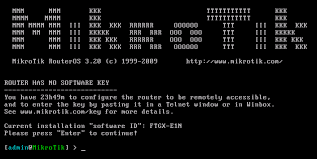 MikroTik RouterOS™ adalah sistem operasi dan perangkat lunak yang dapat digunakan untuk menjadikan komputer manjadi router network yang handal, mencakup berbagai fitur yang dibuat untuk ip network dan jaringan wireless, cocok digunakan oleh ISP dan provider hotspot. Untuk instalasi Mikrotik tidak dibutuhkan piranti lunak tambahan atau komponen tambahan lain. Mikrotik didesain untuk mudah digunakan dan sangat baik digunakan untuk keperluan administrasi jaringan komputer seperti merancang dan membangun sebuah sistem jaringan komputer skala kecil hingga yang kompleks sekalipun.Mikrotik RouterBoard
 RouterBoard adalah router embedded produk dari mikrotik. Routerboard seperti sebuah pc mini yang terintegrasi karena dalam satu board tertanam prosesor, ram, rom, dan memori flash. Routerboard menggunakan os RouterOS yang berfungsi sebagai router jaringan, bandwidth management, proxy server, dhcp, dns server dan bisa juga berfungsi sebagai hotspot server.Ada beberapa seri routerboard yang juga bisa berfungsi sebagai wifi. sebagai wifi access point, bridge, wds ataupun sebagai wifi client. seperti seri RB411, RB433, RB600. dan sebagian besar ISP wireless menggunakan routerboard untuk menjalankan fungsi wirelessnya baik sebagai ap ataupun client. Dengan routerboard Anda bisa menjalankan fungsi sebuah router tanpa tergantung pada PC lagi. karena semua fungsi pada router sudah ada dalam routerboard. Jika dibandingkan dengan pc yang diinstal routerOS, routerboard ukurannya lebih kecil, lebih kompak dan hemat listrik karena hanya menggunakan adaptor. untuk digunakan di jaringan wifi bisa dipasang diatas tower dan menggunakan PoE sebagai sumber arusnya.Mikrotik pada standar perangkat keras berbasiskan Personal Computer (PC) dikenal dengan kestabilan, kualitas kontrol dan fleksibilitas untuk berbagai jenis paket data dan penanganan proses rute atau lebih dikenal dengan istilah routing. Mikrotik yang dibuat sebagai router berbasiskan PC banyak bermanfaat untuk sebuah ISP yang ingin menjalankan beberapa aplikasi mulai dari hal yang paling ringan hingga tingkat lanjut. Contoh aplikasi yang dapat diterapkan dengan adanya Mikrotik selain routing adalah aplikasi kapasitas akses (bandwidth) manajemen,firewall, wireless access point (WiFi), backhaul link, sistem hotspot, Virtual Private Netword (VPN)server dan masih banyak lainnya.Sistem Level Lisensi Mikrotik Mikrotik bukanlah perangkat lunak yang gratis jika anda ingin memanfaatkannya secara penuh, dibutuhkan lisensi dari MikroTikls untuk dapat menggunakanya alias berbayar. Mikrotik dikenal dengan istilah Level pada lisensinya. Tersedia mulai dari Level 0 kemudian 1, 3 hingga 6, untuk Level 1 adalah versi Demo Mikrotik dapat digunakan secara gratis dengan fungsi-fungsi yang sangat terbatas. Tentunya setiap level memilki kemampuan yang berbeda-beda sesuai dengan harganya, Level 6 adalah level tertinggi dengan fungsi yang paling lengkap. Secara singkat dapat digambarkan jelaskan sebagai berikut:
 Mikrotik dibuat oleh MikroTikls sebuah perusahaan di kota Riga, Latvia. Latvia adalah sebuah negara yang merupakan “pecahan” dari negara Uni Soviet dulunya atau Rusia sekarang ini. Mikrotik awalnya ditujukan untuk perusahaan jasa layanan Internet (PJI) atau Internet Service Provider (ISP) yang melayani pelanggannya menggunakan teknologi nirkabel atau wireless. Saat ini MikroTikls memberikan layanan kepada banyak ISP nirkabel untuk layanan akses Internet dibanyak negara di dunia dan juga sangat populer di Indonesia. MikroTik sekarang menyediakan hardware dan software untuk konektivitas internet di sebagian besar negara di seluruh dunia. Produk hardware unggulan Mikrotik berupa Router, Switch, Antena, dan perangkat pendukung lainnya. Sedangkan produk Software unggulan Mikrotik adalah MikroTik RouterOS.MikroTik RouterOS RouterBoard adalah router embedded produk dari mikrotik. Routerboard seperti sebuah pc mini yang terintegrasi karena dalam satu board tertanam prosesor, ram, rom, dan memori flash. Routerboard menggunakan os RouterOS yang berfungsi sebagai router jaringan, bandwidth management, proxy server, dhcp, dns server dan bisa juga berfungsi sebagai hotspot server.Ada beberapa seri routerboard yang juga bisa berfungsi sebagai wifi. sebagai wifi access point, bridge, wds ataupun sebagai wifi client. seperti seri RB411, RB433, RB600. dan sebagian besar ISP wireless menggunakan routerboard untuk menjalankan fungsi wirelessnya baik sebagai ap ataupun client. Dengan routerboard Anda bisa menjalankan fungsi sebuah router tanpa tergantung pada PC lagi. karena semua fungsi pada router sudah ada dalam routerboard. Jika dibandingkan dengan pc yang diinstal routerOS, routerboard ukurannya lebih kecil, lebih kompak dan hemat listrik karena hanya menggunakan adaptor. untuk digunakan di jaringan wifi bisa dipasang diatas tower dan menggunakan PoE sebagai sumber arusnya.Mikrotik pada standar perangkat keras berbasiskan Personal Computer (PC) dikenal dengan kestabilan, kualitas kontrol dan fleksibilitas untuk berbagai jenis paket data dan penanganan proses rute atau lebih dikenal dengan istilah routing. Mikrotik yang dibuat sebagai router berbasiskan PC banyak bermanfaat untuk sebuah ISP yang ingin menjalankan beberapa aplikasi mulai dari hal yang paling ringan hingga tingkat lanjut. Contoh aplikasi yang dapat diterapkan dengan adanya Mikrotik selain routing adalah aplikasi kapasitas akses (bandwidth) manajemen,firewall, wireless access point (WiFi), backhaul link, sistem hotspot, Virtual Private Netword (VPN)server dan masih banyak lainnya.Sistem Level Lisensi Mikrotik Mikrotik bukanlah perangkat lunak yang gratis jika anda ingin memanfaatkannya secara penuh, dibutuhkan lisensi dari MikroTikls untuk dapat menggunakanya alias berbayar. Mikrotik dikenal dengan istilah Level pada lisensinya. Tersedia mulai dari Level 0 kemudian 1, 3 hingga 6, untuk Level 1 adalah versi Demo Mikrotik dapat digunakan secara gratis dengan fungsi-fungsi yang sangat terbatas. Tentunya setiap level memilki kemampuan yang berbeda-beda sesuai dengan harganya, Level 6 adalah level tertinggi dengan fungsi yang paling lengkap. Secara singkat dapat digambarkan jelaskan sebagai berikut:
- Level 0 (gratis); tidak membutuhkan lisensi untuk menggunakannya dan penggunaan fitur hanya dibatasi selama 24 jam setelah instalasi dilakukan.
- Level 1 (demo); pada level ini kamu dapat menggunakannya sbg fungsi routing standar saja dengan 1 pengaturan serta tidak memiliki limitasi waktu untuk menggunakannya.
- Level 3; sudah mencakup level 1 ditambah dengan kemampuan untuk menajemen segala perangkat keras yang berbasiskan Kartu Jaringan atau Ethernet dan pengelolan perangkat wireless tipe klien.
- Level 4; sudah mencakup level 1 dan 3 ditambah dengan kemampuan untuk mengelola perangkat wireless tipe akses poin.
- Level 5; mencakup level 1, 3 dan 4 ditambah dengan kemampuan mengelola jumlah pengguna hotspot yang lebih banyak.
- Level 6; mencakup semua level dan tidak memiliki limitasi apapun.


